当初上位モデルが欲しかった
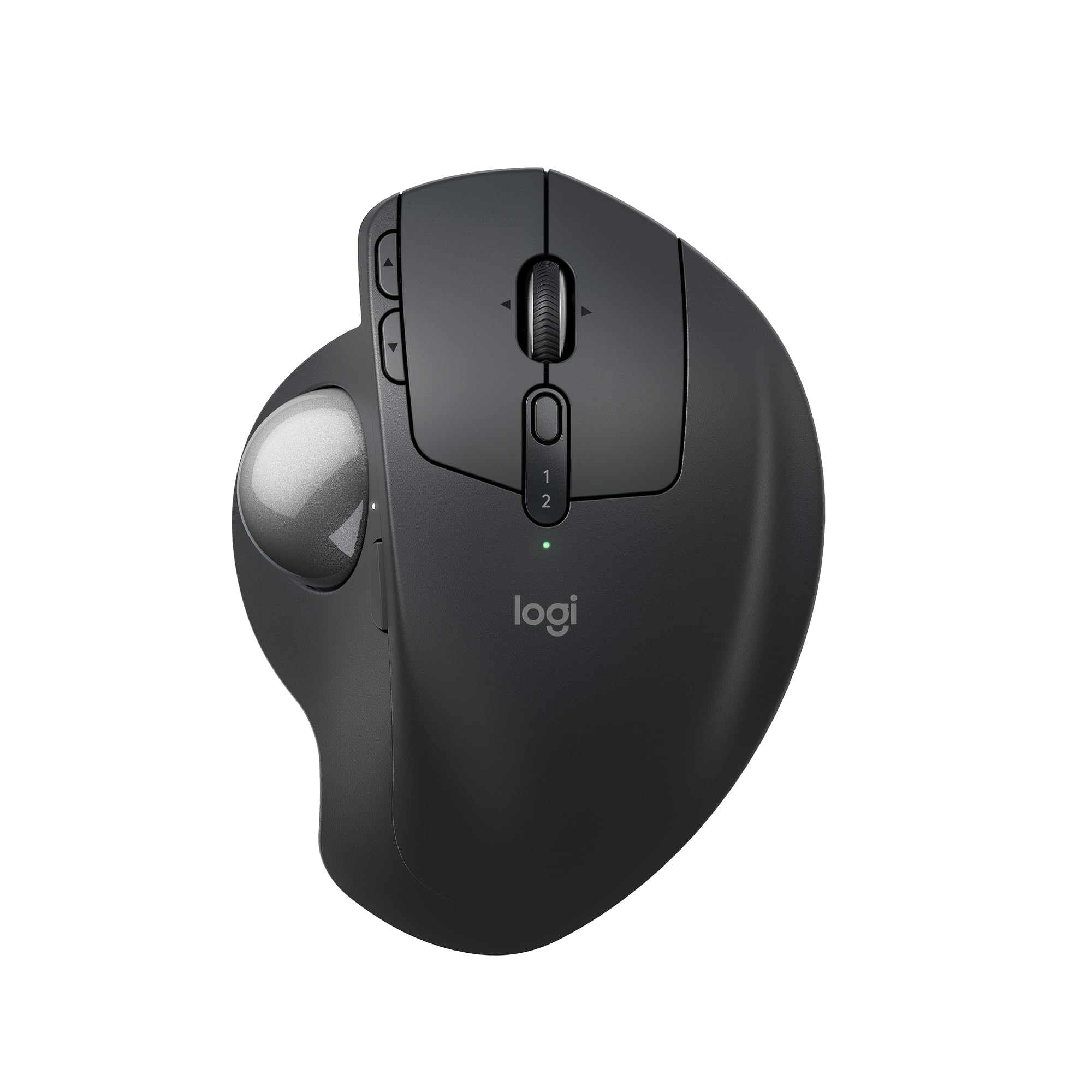

MX ERGO Sという上位モデルがあるのだが
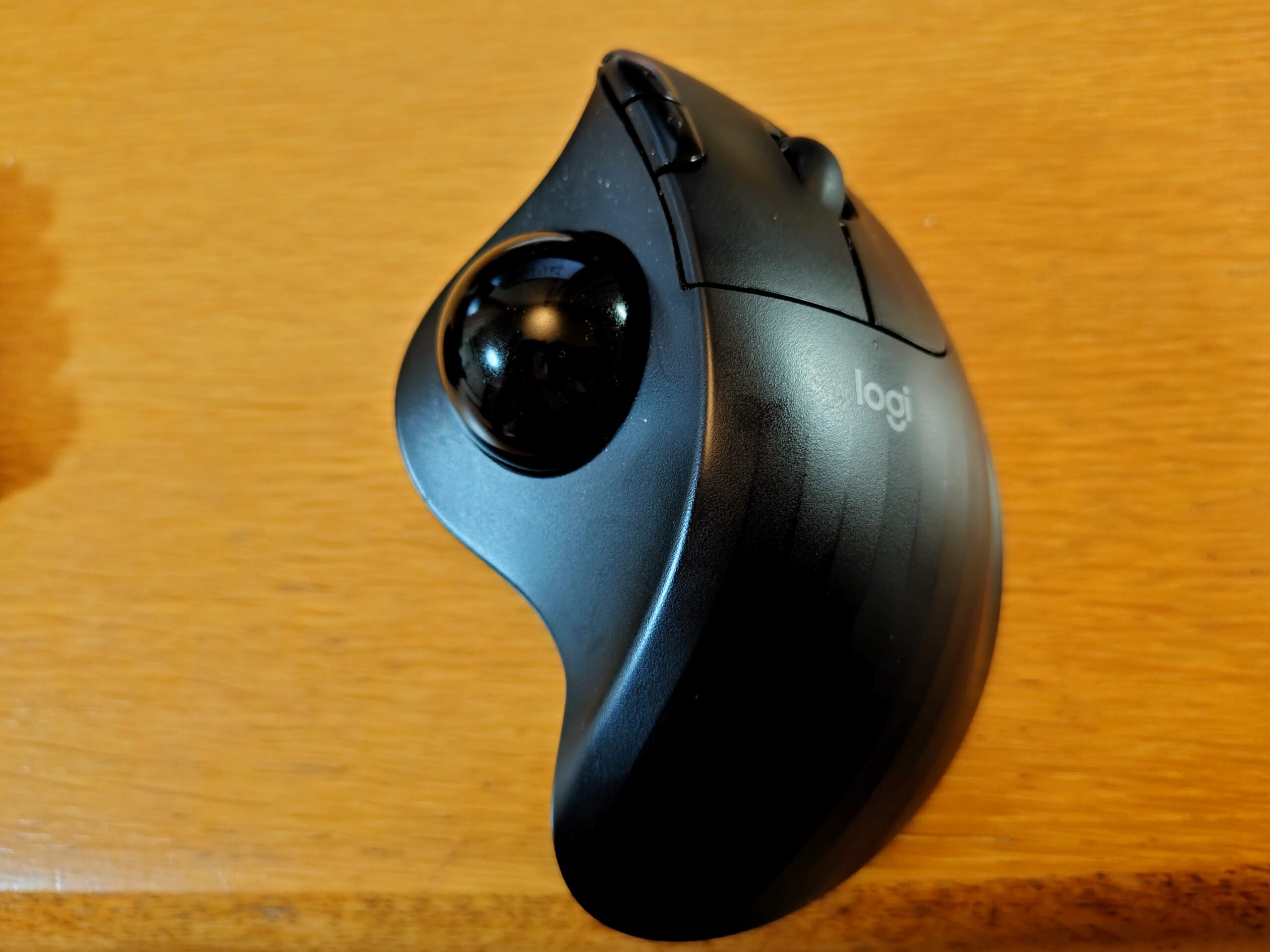
大きな違いは(左:MX ERGO S 右:M575SP)
- 角度調整(2段階調整 / 角度固定)
- 充電方式(USB-C / 単三電池)
- ボタン数(8ボタン / 5ボタン)
- 重量(262g / 158g)
- 価格約1万円差
1万の差を払ってまで上位機種を買う勇気はなかった
だが私には上位機種と同等の使用ができるように工夫のでそのカスタマイズ方法を伝授する
Logicool M575SPのカスタマイズ
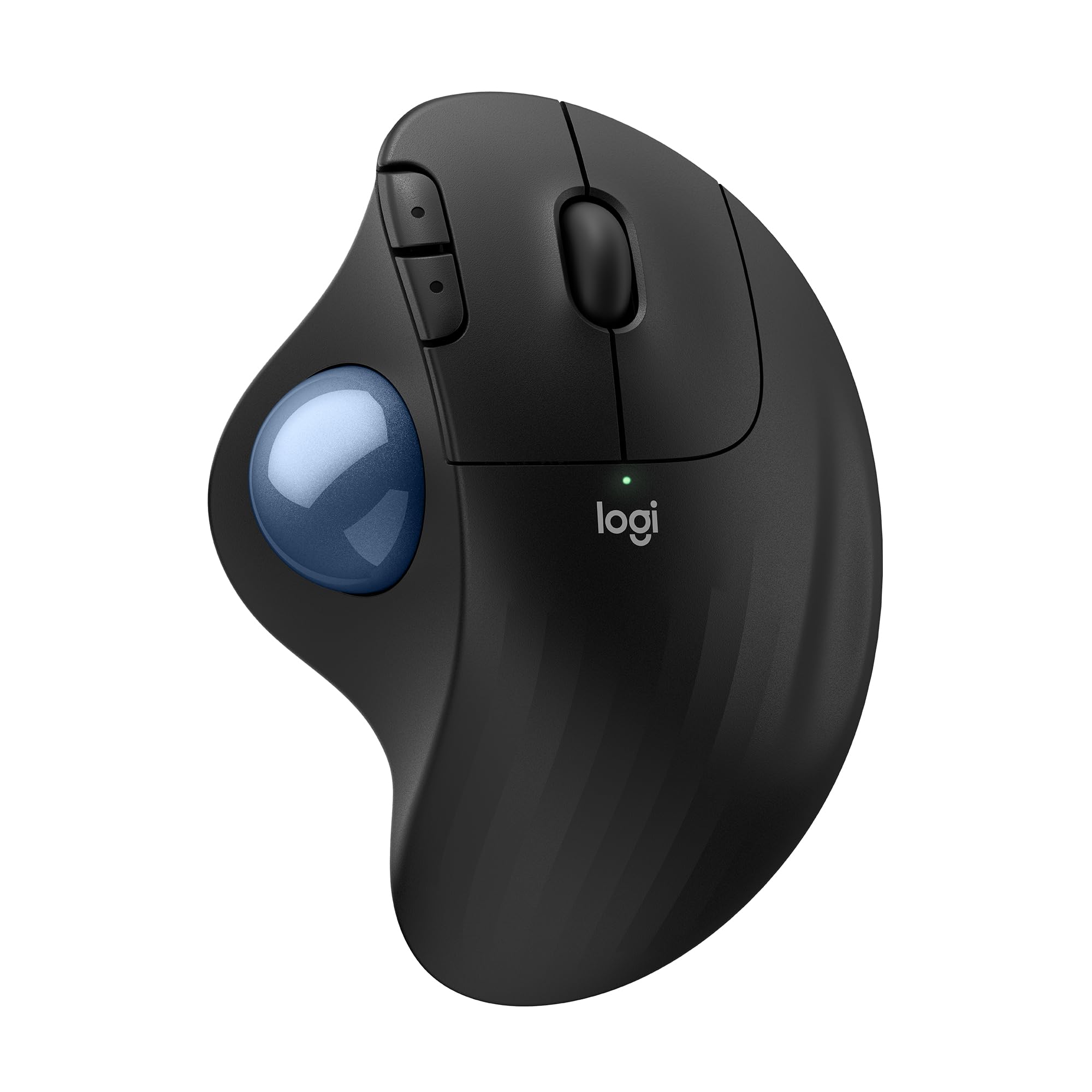

トラックボールを変更
割と定番ではあるのだがボールをぺリックス社のものに変更
これで滑りが良くなる
だが感度を上げれば問題ないのでは、とも思う
そもそもこれを知らなければ純正のもので
「こーいうものだ」と思って使えるだろう
私は初めてトラックボールを使って数日たつが
どこまで感度を上げればストレスになるか
それに挑戦しているのだが
今の感度は
ネットを使う分には快適だ
ただ、一番は黒にしたことによるマウスとの一体感と
光沢仕上げされてるので、少し高級感が出てなんかいい
公式で買ったら2000円だが
不良品もくそもないだろうという思いから
メルカリでたまたま新品未使用が1300円で売っていたので
そっちを買った。ラッキー
角度調整
このM575SPは角度調整が聞かない

手首の負担を軽減してくれる設計になっているらしいが
私には普通のマウスとそこまで変わらない角度に感じた
また、調べてみるとほとんどの人が上位モデルでも
角度をつけた方がいいというレビューがあった
だから私はネットで3Dプリンターで角度調整スタンドを
売っているところから30°の物を購入した(2200円)

手首の負担も減り最高なのだが欠点がある
それは滑りやすいということだ
一応背面に滑り止めがあるのだが
それでも滑る

持ち方を以下のようにすればいいのだが

これだと左上のカスタムボタンが押せない
だが上まで覆うように持つととにかく左側に流れる

ゆえに私はキーボードの隣に置いている

これでマウスが止まる
滑り止めを新しくつけるというのも選択肢としてはいいかもしれない
ボタンカスタマイズ
ボタンを15個割り振ることができる

というのもこのマウス
LogiOption+から自由にボタンのカスタマイズができるのだが
ジェスチャーカスタマイズから一つのボタンで
5つ機能を割り当てることができる
これがあれば上位機種のボタンの数を上回る設定が可能だ
私はキーボードのショートカットキーを
それぞれいろいろ割り当てている
戻るやエンター、仮想デスクトップ移動から
タブ移動まで様々だ
一応どんなカスタマイズをしているかは載せておく

このボタンは主にネットサーフィンを使用するときによく使う
戻るボタンを押せば単純に戻るのだが
戻るボタンを押しながらボールを
上:スクロールでタブを作成
下:タブを消す
右左:タブを左右に移動

単純に押せばEnter
押しながらトラックボールを
上下:ウィンドウの最大と最小
左右:ウィンドウを左右に移動
これはアプリや複数のウィンドウを開いているときに役に立つ

ホイールを押すとタスクが開く
押しながらボールを
上下:仮想デスクトップの移動
左右:ホイールの横版
使い勝手はあまりよくないが、このマウスには横用のホイールがないので
一応入れている
タスクから別のものに移動するときにも使っている
本体代含む計1万で上位機種同等のカスタマイズへ
本体代全て合わせて1万くらいでできる
ただ、トラックボールマウスは不向きがあるらしい
私も覚悟していたのだが
1時間くらいで慣れてしまった
これですべての弱点を克服してかつ充電が乾電池式なのはうれしいところ
最大のデメリットはアプリがたまに反応しない
このマウスはアプリをインストールしてそこからショートカットをカスタマイズするのだがこれがたまに反応しないことがある
再起動で治ればいいのだがこれでも起動しないときがある
特にアップデートをしないといけないときになりやすい
この場合再インストールするはめになるのだが再インストールしたらまたショートカットを割り当てないといけないのがかなりめんどくさい
ゆえに個人的にはELECOMのトラックボールマウスならマウス側に直接割り当てられるのでいいかもしれないと最近思ってきた
しかもその特性上マウスを1つ持っていけばアプリなしでどのパソコンでも使えてしまう
私は使ってないがもし購入を検討している人は当商品かエレコムでもいいかもしれない